
Trào lưu video AI STORM đang thu hút sự chú ý trên TikTok nhờ những cảnh quay đám đông chuyển động đồng bộ theo phong cách MV. Người dùng có thể đưa hình ảnh cá nhân vào video, thay đổi nhân vật và trang phục nhưng vẫn giữ lại bối cảnh cùng chuyển động của cảnh gốc.
Để tạo video theo phong cách này, người dùng có thể sử dụng Higgsfield AI với model Genjustu. Công cụ hỗ trợ xử lý video tham chiếu, ảnh nhân vật và prompt nhằm tạo ra cảnh quay mới có sự đồng bộ giữa nhân vật và môi trường.
Dưới đây là hướng dẫn chi tiết từng bước từ chuẩn bị đầu vào đến tạo video hoàn chỉnh.
Higgsfield Genjustu là gì
Higgsfield Genjustu là model tạo video AI được sử dụng trong quy trình hướng dẫn trend STORM. Quy trình này tập trung vào việc đưa video mẫu và ảnh tham chiếu vào công cụ để AI tạo ra cảnh quay mới.
Thay vì tự quay một nhóm người đứng trong bối cảnh giống MV, người dùng có thể sử dụng video tham chiếu để làm cơ sở cho chuyển động. Ảnh nhân vật và trang phục được đưa vào nhằm thay đổi hình ảnh nhân vật trong cảnh.
Điểm quan trọng của phương pháp này là giữ lại những yếu tố chính của video gốc như bối cảnh, sàn, đạo cụ, ánh sáng và thứ tự chiều sâu. Nhân vật mới cần hòa nhập với cảnh quay thay vì xuất hiện như một hình ảnh được ghép lên video.
Chuẩn bị đầu vào trước khi tạo video
Trước khi mở Higgsfield, người dùng cần chuẩn bị hai nhóm tài nguyên chính gồm video mẫu và ảnh tham chiếu.
Video mẫu
Video mẫu là đoạn video chứa chuyển động mà người dùng muốn sao chép. Với trend STORM, nên chọn video có cảnh quay rõ ràng, chuyển động đồng bộ và bối cảnh phù hợp với ý tưởng.
Video mẫu có vai trò làm cơ sở để AI phân tích chuyển động. Vì vậy, nên sử dụng video có chất lượng tốt, không bị rung quá mạnh và không bị che khuất nhân vật chính.
Người dùng có thể lấy video mẫu từ nguồn được cung cấp trong tài liệu hướng dẫn.
Xem video mẫu tại đây
Ảnh nhân vật chính
Ảnh nhân vật chính là hình ảnh người dùng muốn đưa vào video. Có thể sử dụng ảnh chân dung hoặc ảnh toàn thân tùy theo bố cục cảnh quay.
Nên chọn ảnh có khuôn mặt rõ ràng, ánh sáng đủ và không bị che khuất. Nếu muốn nhân vật xuất hiện ổn định trong nhiều góc quay, nên chuẩn bị ảnh có thể hiện rõ đặc điểm khuôn mặt, kiểu tóc và trang phục.
Ảnh trang phục nhân vật phụ
Ngoài nhân vật chính, người dùng cần chuẩn bị ảnh trang phục cho những nhân vật phụ trong cảnh.
Ảnh trang phục giúp xác định phong cách quần áo, màu sắc và hình dáng của các nhân vật xung quanh. Đây là phần quan trọng nếu muốn tạo cảnh quay có nhiều người mặc trang phục tương đồng.
Tài liệu hướng dẫn yêu cầu chuẩn bị ảnh nhân vật chính và ảnh trang phục nhân vật phụ trước khi bắt đầu.
Tạo character reference sheet bằng AI
Character reference sheet là bảng ảnh tham chiếu nhân vật. Bảng này giúp mô tả cùng một nhân vật ở nhiều góc nhìn để AI có thêm dữ liệu nhận diện.
Khi tạo video có nhân vật xuất hiện ở nhiều góc quay, việc chuẩn bị reference sheet có thể giúp duy trì đặc điểm nhân vật ổn định hơn.
Cách tạo character reference sheet
Bước 1
Chuẩn bị ảnh nhân vật muốn sử dụng.
Bước 2
Đưa ảnh vào công cụ tạo ảnh AI có hỗ trợ tạo character reference sheet.
Bước 3
Sử dụng prompt yêu cầu tạo bảng tham chiếu nhân vật với nhiều góc nhìn.
Prompt tham khảo
Create a character reference sheet or turnaround sheet of the same character. Show the character from multiple angles including front view, three quarter view, side view, and back view. Keep the same face, hairstyle, clothing, body proportions, and visual identity across all views. Arrange all views in a clean horizontal layout with consistent lighting and a neutral background.
Bước 4
Kiểm tra ảnh đầu ra. Đảm bảo các góc nhìn vẫn thể hiện cùng một nhân vật, không bị thay đổi khuôn mặt hoặc trang phục.
Bước 5
Lưu ảnh reference sheet để sử dụng trong bước tải ảnh tham chiếu vào Higgsfield.
Reference sheet không bắt buộc phải giống hoàn toàn mọi góc quay trong video mẫu. Mục tiêu chính là cung cấp thêm thông tin nhận diện nhân vật cho AI.
Chọn model Higgsfield Genjustu
Sau khi chuẩn bị xong video và ảnh, người dùng truy cập Higgsfield AI.
Tại giao diện tạo video, chọn model Higgsfield Genjustu theo hướng dẫn trong tài liệu.
Tên model cần chọn
Higgsfield Genjustu
Người dùng nên kiểm tra đúng model trước khi tải tài nguyên lên. Giao diện và tên model có thể thay đổi theo từng phiên bản nền tảng.
Tải video mẫu vào Higgsfield
Đây là bước đầu tiên trong giao diện tạo video.
Mở khu vực Create Video trong Higgsfield.
Tìm ô tải video tham chiếu có nội dung Add a reference video to extract motion.
Ô này dùng để đưa video mẫu vào nhằm trích xuất chuyển động.
Tải video mẫu đã chuẩn bị lên.
Theo tài liệu, video tham chiếu được đưa vào trước tiên để AI phân tích chuyển động.
Kiểm tra video đã được tải lên thành công.
Nếu video chưa hiển thị, kiểm tra lại định dạng, dung lượng và thời lượng video. Giao diện có thể giới hạn thời lượng video tùy theo tài khoản.
Mục tiêu của bước này là cung cấp chuyển động gốc để AI sử dụng trong quá trình tạo video mới.
Tải ảnh nhân vật và trang phục tham chiếu
Sau khi tải video mẫu, người dùng tiếp tục đưa ảnh nhân vật và trang phục vào ô tham chiếu hình ảnh.
Tìm khu vực Add your characters, products, or clothes trong giao diện Higgsfield.
Tải ảnh nhân vật chính lên.
Ảnh này xác định nhân vật muốn xuất hiện trong video.
Tải ảnh trang phục nhân vật phụ lên.
Ảnh trang phục giúp AI xác định kiểu quần áo cần sử dụng cho các nhân vật trong cảnh.
Nếu có character reference sheet, đưa ảnh này vào nhóm ảnh tham chiếu phù hợp.
Character reference sheet giúp bổ sung thông tin về khuôn mặt, kiểu tóc và hình dáng nhân vật.
Kiểm tra lại toàn bộ ảnh đã tải lên.
Đặc biệt chú ý ảnh nhân vật chính và ảnh trang phục. Hai nhóm ảnh này có vai trò khác nhau trong quá trình tạo video.
Theo tài liệu hướng dẫn, giao diện có thể cho phép tải nhiều tài nguyên tham chiếu. Số lượng ảnh tối đa phụ thuộc vào phiên bản công cụ.
Nhập prompt giữ nguyên bối cảnh và chuyển động
Sau khi tải video và ảnh, người dùng cần nhập prompt mô tả cách AI xử lý cảnh quay.
Prompt trong tài liệu tập trung vào ba yếu tố chính là môi trường, ánh sáng và chiều sâu.
Prompt sử dụng
ENVIRONMENT: Keep the background, set, props, floor, and all non-human elements 100% identical to the original video. Only the center character and their surrounding outfits are changed.
LIGHTING INTEGRATION: Match the original lighting direction, intensity, color temperature, shadows, and reflections onto the new character and outfit. Contact shadows and ground contact must stay physically correct, so the characters look naturally filmed in the same scene, not pasted on.
SCALE AND DEPTH: Respect the original perspective. Characters further from the camera stay smaller, and the occlusion order stays the same. Nobody floats, intersects incorrectly, or breaks the original depth order.
Kiểm tra prompt trước khi tạo
Sau khi nhập prompt, người dùng cần kiểm tra lại nội dung trước khi chạy tạo video.
Đặc biệt chú ý hai ảnh tham chiếu được đánh dấu Image 1 và Image 2 trong giao diện.
Theo tài liệu hướng dẫn, cần kiểm tra prompt, đặc biệt hai thẻ Image 1 và Image 2 trước khi tiến hành tạo video.
Việc kiểm tra giúp hạn chế trường hợp ảnh nhân vật và ảnh trang phục bị đặt sai vị trí.
Nếu ảnh bị đảo thứ tự, AI có thể hiểu sai vai trò của từng ảnh và tạo ra kết quả không đúng mong muốn.
Bật tùy chọn một lượt tạo miễn phí
Tài liệu hướng dẫn có bước bật tùy chọn một lượt tạo miễn phí nếu giao diện tài khoản có hiển thị.
Bước thực hiện
Bước 1
Tìm tùy chọn tạo miễn phí trong giao diện Higgsfield.
Bước 2
Bật tùy chọn một lượt tạo miễn phí nếu tài khoản có hỗ trợ.
Bước 3
Kiểm tra lại prompt.
Bước 4
Kiểm tra lại Image 1 và Image 2.
Bước 5
Tiến hành tạo video.
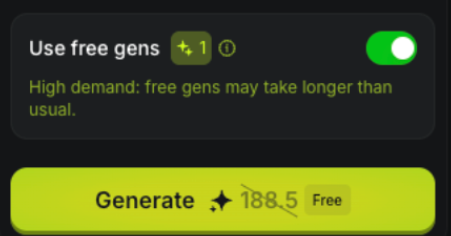
Tùy chọn miễn phí có thể phụ thuộc vào tài khoản, chương trình dùng thử hoặc chính sách hiện tại của nền tảng. Người dùng nên kiểm tra thông tin chi phí trước khi sử dụng các lượt tạo trả phí.
Chờ Higgsfield tạo video AI
Sau khi hoàn tất các bước chuẩn bị, người dùng tiến hành tạo video.
AI sẽ xử lý video tham chiếu cùng ảnh nhân vật và prompt. Kết quả hướng đến cảnh quay mới có chuyển động tương tự video mẫu, trong đó nhân vật được thay đổi theo ảnh tham chiếu.
Thời gian xử lý phụ thuộc vào độ dài video, độ phân giải, số lượng tài nguyên và tình trạng máy chủ.
Không nên đóng trang hoặc tải lại giao diện khi video đang được xử lý nếu chưa chắc kết quả đã được lưu.
Chỉnh sửa video trước khi đăng TikTok
Sau khi tạo video AI, người dùng có thể sử dụng ứng dụng chỉnh sửa video để hoàn thiện sản phẩm.
Các công đoạn có thể thực hiện
Cắt phần đầu hoặc cuối video.
Điều chỉnh tỷ lệ khung hình dọc.
Thêm nhạc phù hợp.
Thêm phụ đề.
Điều chỉnh độ sáng và màu sắc.
Thêm hiệu ứng chuyển cảnh nếu cần.
Đối với video TikTok, nên kiểm tra khung hình để đảm bảo nhân vật chính không bị cắt khỏi màn hình khi hiển thị theo tỷ lệ dọc.
Lưu ý khi sử dụng video AI
Người dùng nên kiểm tra quyền sử dụng video mẫu, âm nhạc và hình ảnh trước khi đăng tải công khai.
Nếu sử dụng hình ảnh người khác, cần cân nhắc quyền riêng tư và quyền sử dụng hình ảnh. Đối với nội dung có người nổi tiếng, nên tránh tạo video gây hiểu nhầm rằng người đó thực sự tham gia hoặc thực hiện hành động trong video.
Video AI cũng có thể xuất hiện lỗi hình ảnh hoặc chuyển động. Vì vậy, cần xem lại kết quả trước khi đăng tải hoặc sử dụng cho mục đích thương mại.
Trend STORM AI Yung Lean là ví dụ cho cách người dùng kết hợp video tham chiếu, ảnh nhân vật và công nghệ tạo video AI để tạo nội dung mới.
Với Higgsfield Genjustu, quy trình tạo video bắt đầu từ việc chuẩn bị video mẫu, ảnh nhân vật chính và ảnh trang phục nhân vật phụ. Sau đó người dùng tải tài nguyên lên giao diện, nhập prompt giữ nguyên bối cảnh, ánh sáng và chiều sâu, rồi tiến hành tạo video.
Điểm quan trọng nhất là chuẩn bị đầu vào đúng, chọn model phù hợp và kiểm tra kỹ hai ảnh tham chiếu Image 1 và Image 2 trước khi tạo. Khi thực hiện đúng quy trình, người dùng có thể thử nghiệm nhiều phiên bản video AI theo phong cách STORM và sáng tạo nội dung riêng cho TikTok.
 Bộ chia mạng TP-Link TL-SF1005D 5 cổng 10/100Mbps chính hãng
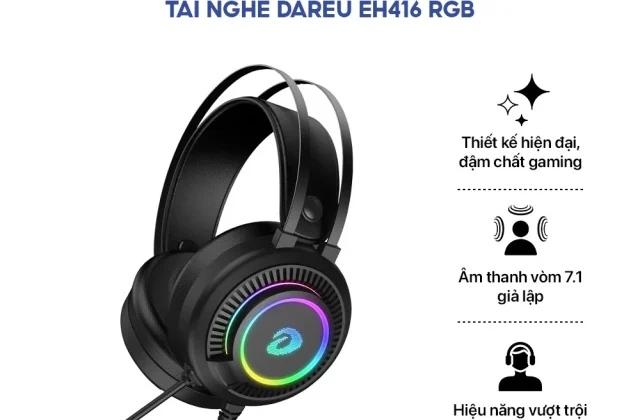 Tai Nghe Gaming DAREU EH416 RGB Chính Hãng Âm Thanh Giả Lập 7.1 Driver 50mm Bảo Hành 12 Tháng