
Cài Windows 10 bằng USB là cách phổ biến khi máy tính gặp lỗi hệ điều hành, chạy chậm, nhiễm phần mềm độc hại hoặc cần cài lại hệ thống từ đầu. Chỉ cần USB đủ dung lượng và bộ cài Windows 10, người dùng có thể tự thực hiện tại nhà.
1. Chuẩn bị trước khi cài Windows
Cần chuẩn bị:
- USB tối thiểu 8GB, khuyến nghị 16GB.
- Máy tính có kết nối Internet để tạo USB cài đặt.
- Sao lưu tài liệu quan trọng sang ổ khác hoặc thiết bị lưu trữ ngoài.
- Bộ công cụ tạo USB cài Windows 10 của Microsoft.
Lưu ý: quá trình tạo USB cài đặt sẽ xóa dữ liệu đang có trên USB.
2. Tạo USB cài Windows 10
Tải Windows 10 Media Creation Tool từ trang Microsoft.
Mở công cụ > chọn:
Create installation media (USB flash drive, DVD, or ISO file) for another PC
Next.
Tiếp theo chọn:
- Language: ngôn ngữ Windows.
- Edition: Windows 10.
- Architecture:
64-bitvới đa số máy hiện nay.
Chọn:
USB flash drive
Next.
Chọn đúng USB > Next.
Media Creation Tool sẽ tải Windows 10 về máy, sau đó tự động tạo USB boot.
Không rút USB trong quá trình này.
Khi hoàn tất, USB thường chứa các thành phần như:
bootefisourcesbootmgrbootmgr.efisetup.exe
USB đã sẵn sàng để cài Windows.
3. Khởi động máy từ USB
Cắm USB vào máy cần cài Windows.
Restart máy → mở Boot Menu.
Phím Boot Menu tùy nhà sản xuất:
Khuyến khích nhấn liên tục
- Dell:
F12 - HP:
F9hoặcEsc - Lenovo:
F12 - ASUS:
F8 - Acer:
F12 - MSI:
F11
Nếu máy không nhận phím Boot Menu, có thể vào BIOS/UEFI để đặt USB làm thiết bị boot đầu tiên.
Trong Boot Menu, ưu tiên chọn:
UEFI: USB
Sau đó nhấn Enter.
4. Bắt đầu cài Windows 10
Khi màn hình Windows Setup xuất hiện:
Chọn:
- Language to install
- Time and currency format
- Keyboard or input method
Next.
Chọn:
Install now
Nếu Windows yêu cầu Product Key:
- Nhập key bản quyền nếu có.
- Hoặc chọn I don’t have a product key để kích hoạt sau.
Chọn đúng phiên bản Windows tương ứng với license đang có, chẳng hạn Windows 10 Home hoặc Windows 10 Pro.
5. Chọn kiểu cài đặt
Windows sẽ hỏi kiểu cài đặt.
Nếu muốn cài mới hoàn toàn:
Custom: Install Windows only
Đây là lựa chọn thường dùng khi muốn format phân vùng Windows và cài lại hệ thống.
6. Chọn ổ cài Windows
Màn hình sẽ hiển thị các phân vùng ổ cứng.
Cần xác định chính xác phân vùng Windows cũ trước khi xóa hoặc format.
Nếu muốn cài sạch hoàn toàn và đã sao lưu dữ liệu:
- Chọn phân vùng hệ điều hành cũ.
- Format hoặc xóa theo nhu cầu.
- Chọn vùng trống phù hợp.
- Nhấn
Next.
Cảnh báo: xóa hoặc format nhầm phân vùng có thể làm mất toàn bộ dữ liệu. Kiểm tra kỹ trước khi thao tác.
Windows bắt đầu sao chép file và cài đặt hệ thống.
Máy có thể tự restart nhiều lần.
7. Thiết lập Windows sau khi cài
Sau khi cài xong, Windows sẽ yêu cầu thiết lập:
- Khu vực.
- Bàn phím.
- Tài khoản người dùng.
- Mật khẩu hoặc PIN.
- Kết nối mạng.
- Các tùy chọn quyền riêng tư.
Hoàn tất thiết lập > vào Desktop Windows 10.
8. Việc cần làm sau khi cài Windows
Sau khi vào Windows, nên:
- Kết nối Internet.
- Chạy Windows Update.
- Cài driver còn thiếu.
- Kiểm tra Device Manager.
- Cài trình duyệt và phần mềm cần thiết.
- Kích hoạt Windows nếu có license.
- Kiểm tra âm thanh, Wi-Fi, Bluetooth, USB và GPU.
- Khôi phục dữ liệu từ bản sao lưu.
9. Một số lỗi thường gặp
USB không xuất hiện trong Boot Menu
Kiểm tra:
- USB đã tạo boot đúng chưa.
- Chọn đúng cổng USB.
- Thử cổng USB khác.
- Kiểm tra BIOS/UEFI.
- Thử mục
UEFI: USB.
Máy vẫn boot vào Windows cũ
Vào Boot Menu > chọn USB thủ công.
Hoặc vào BIOS/UEFI > đưa USB lên vị trí boot đầu tiên.
Không thấy ổ SSD khi cài Windows
Có thể thiếu driver storage hoặc BIOS đang dùng cấu hình như Intel RST/VMD.
Kiểm tra BIOS/UEFI và driver của nhà sản xuất trước khi thay đổi cấu hình.
Cài xong nhưng không có Wi-Fi: Cài driver Wi-Fi từ trang nhà sản xuất laptop/mainboard.
Kết luận
Cài Windows 10 bằng USB không quá phức tạp. Quy trình chính:
Tạo USB boot > Boot từ USB > Install now > chọn phân vùng > cài Windows > cài driver > Windows Update.
Quan trọng nhất: sao lưu dữ liệu trước khi cài và kiểm tra kỹ phân vùng trước khi Format/Delete. Chỉ cần chọn nhầm ổ, dữ liệu có thể mất hoàn toàn.
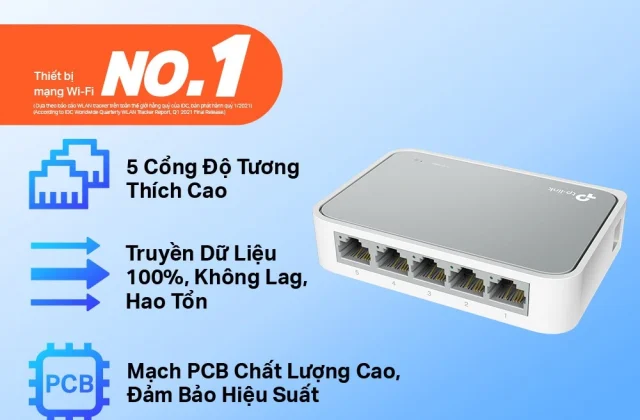 Bộ chia mạng TP-Link TL-SF1005D 5 cổng 10/100Mbps chính hãng
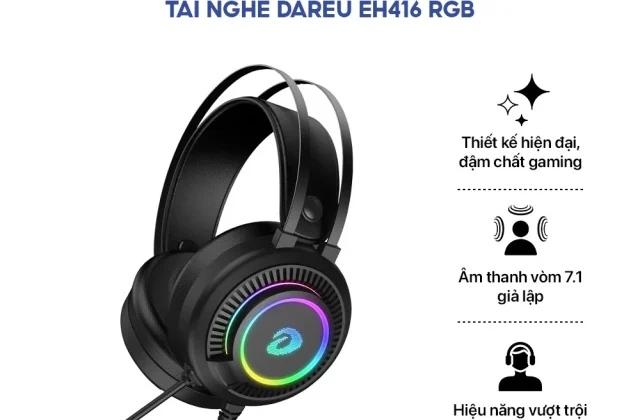 Tai Nghe Gaming DAREU EH416 RGB Chính Hãng Âm Thanh Giả Lập 7.1 Driver 50mm Bảo Hành 12 Tháng